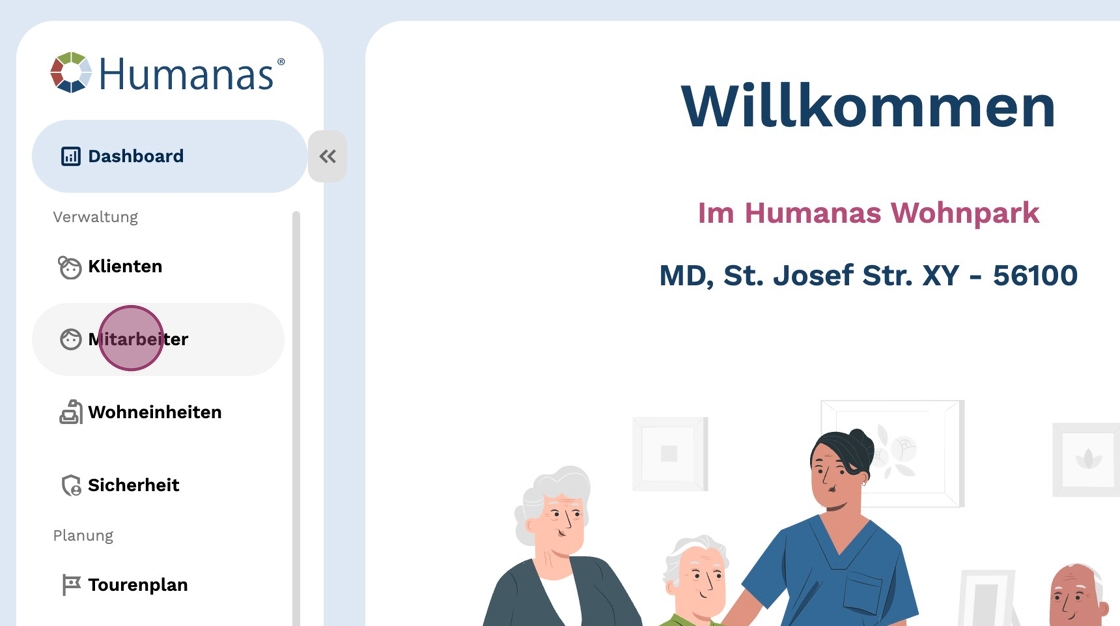
2. Klicke oben rechts auf "+ Mitarbeiter", um einen neuen Mitarbeiter anzulegen.
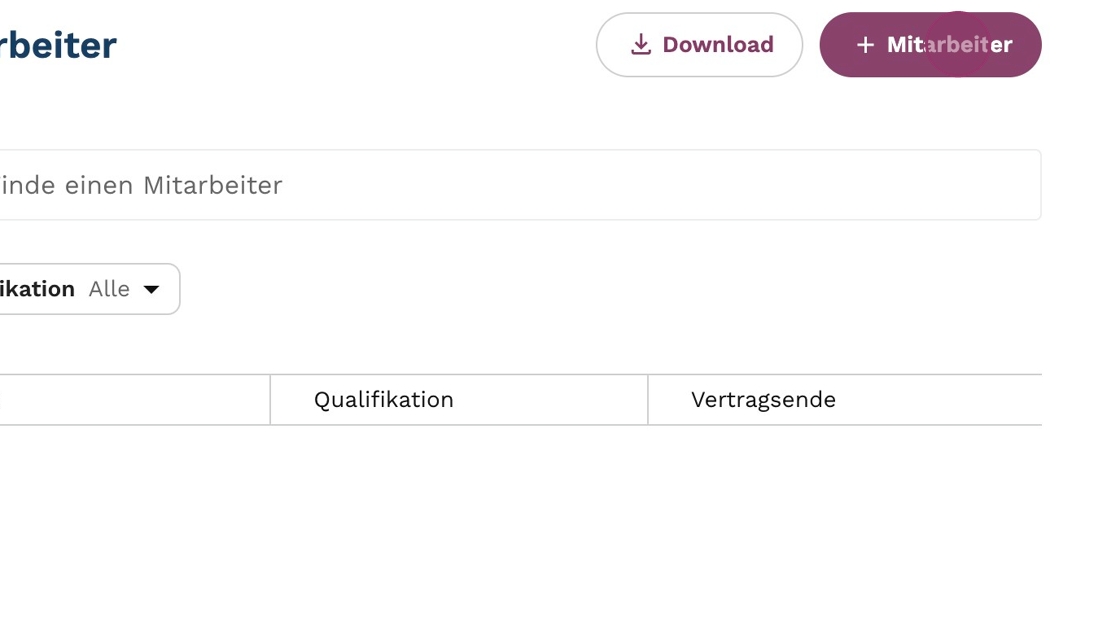
3. Trage die zugewiesene "Mitarbeiternummer" in das dafür vorgesehene Feld ein.
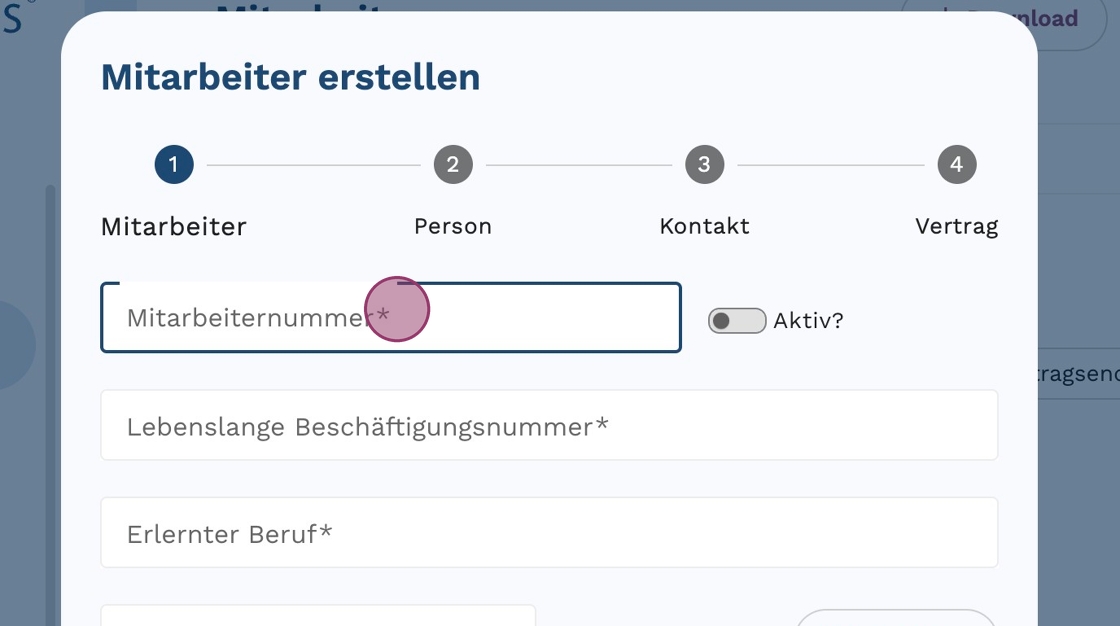
4. Bestimme, ob der Mitarbeiter als "aktiv" oder "deaktiv" geführt werden soll.
Anmerkung: Du kannst diese Einstellung jeder Zeit ändern.
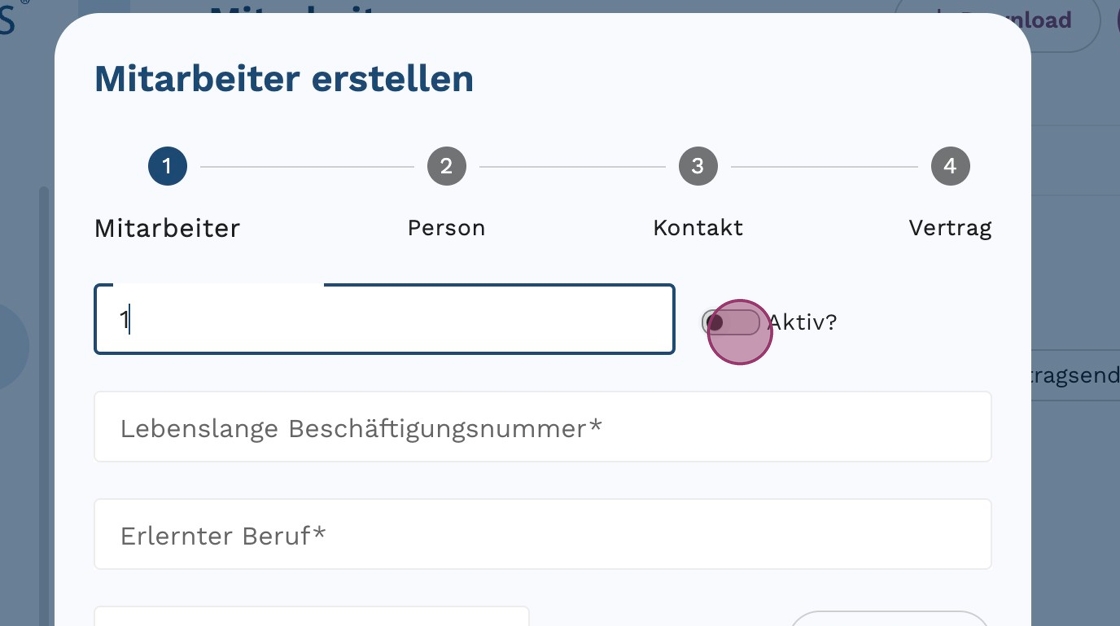
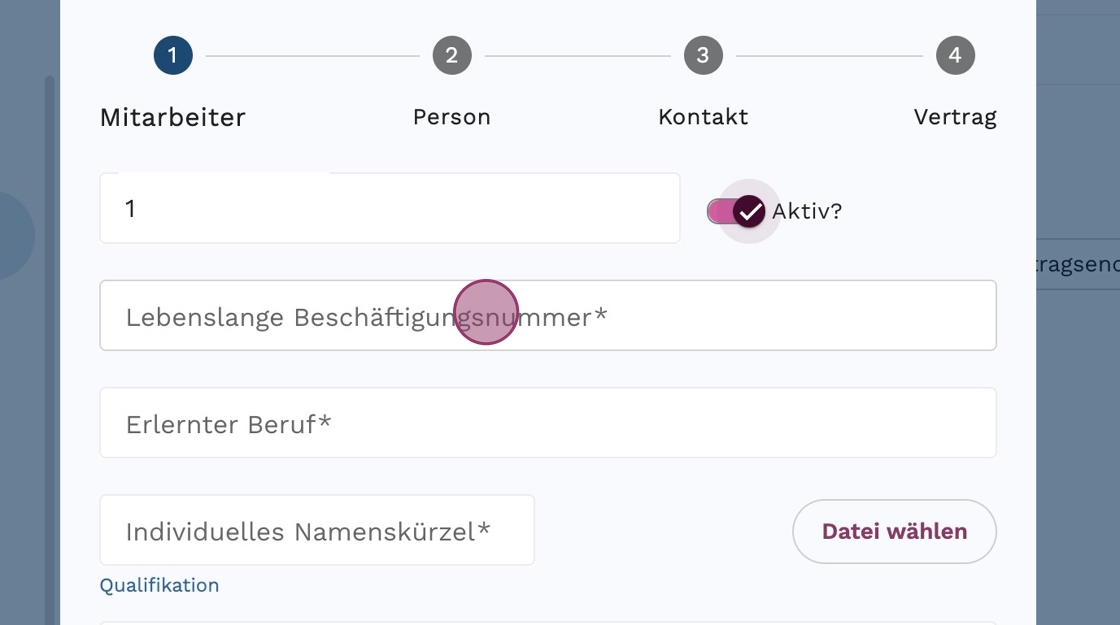
5. Trage die "Lebenslange Beschäftigungsnummer" in das dafür vorgesehene Feld ein.
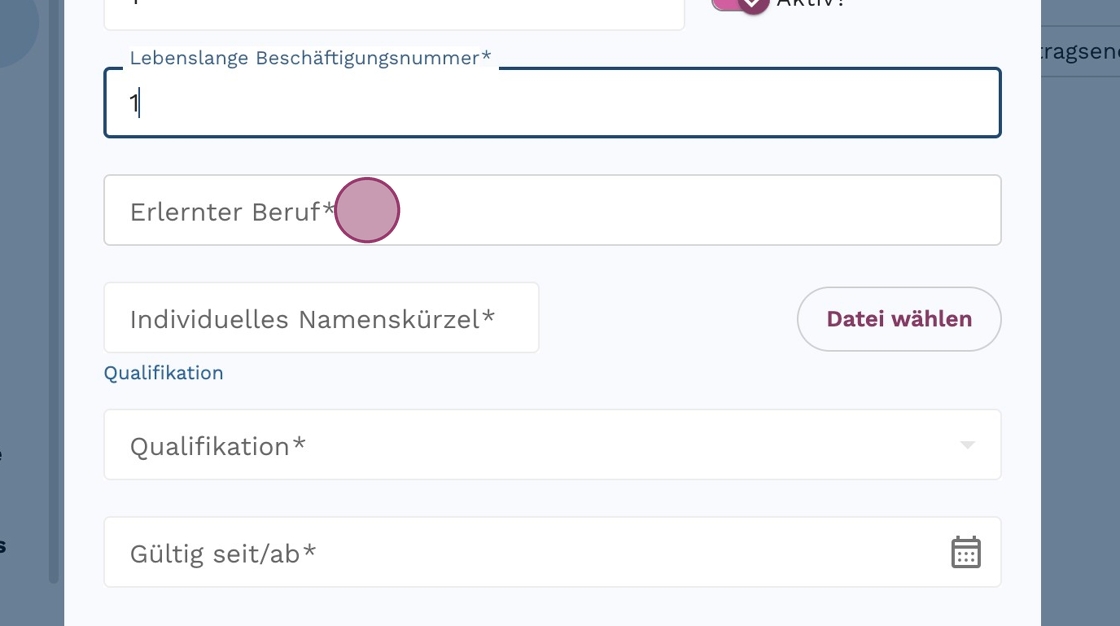
6. Trage den "Erlernten Beruf" in das dafür vorgesehene Feld ein.
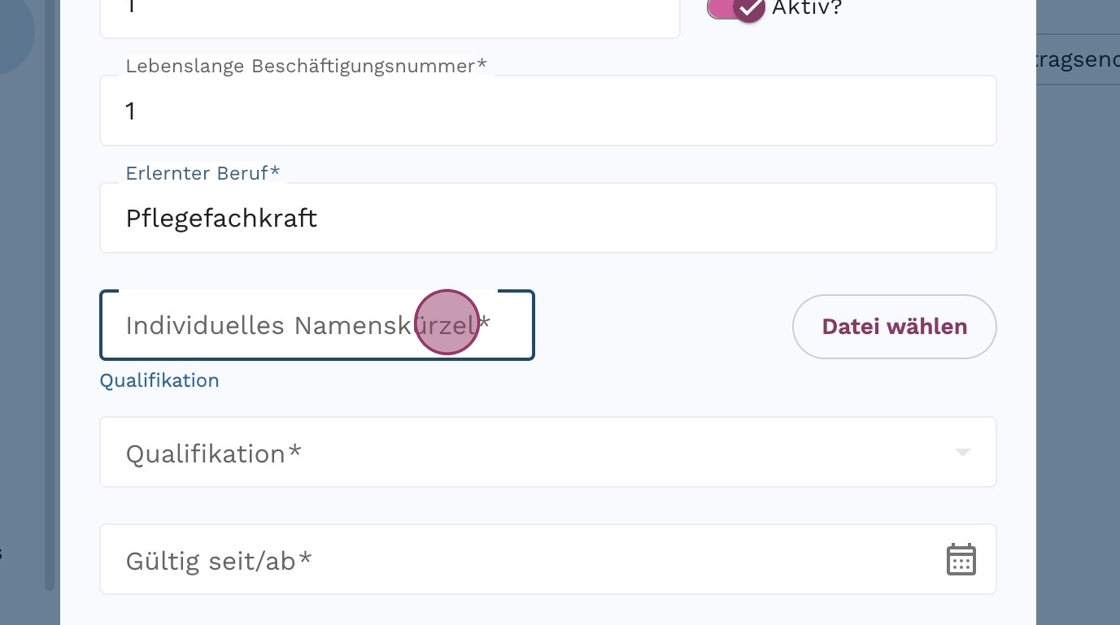
7. Trage das "Individuelle Namenskürzel" in das dafür vorgesehene Feld ein.
Anmerkung: Hierfür kannst Du z.B. die Initialen des neuen Mitarbeiters benutzen. Du kannst jedoch auch ein eigenes System verwenden.
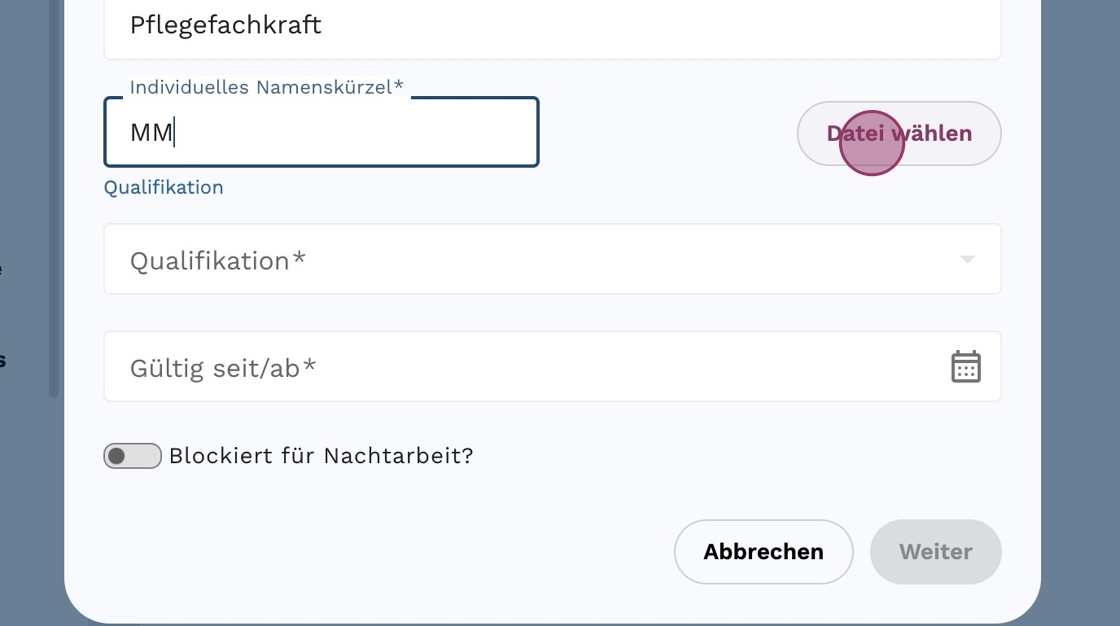
8. Klicke auf "Datei wählen", um die vorhandenen Qualifikationsnachweise hochzuladen.
9. Klicke auf das Feld "Qualifikation", um die entsprechende Qualifikation des neuen Mitarbeiters auszuwählen.

10. Trage das Gültigkeitsdatum der Qualifikation in das dafür vorgesehene Feld ein.
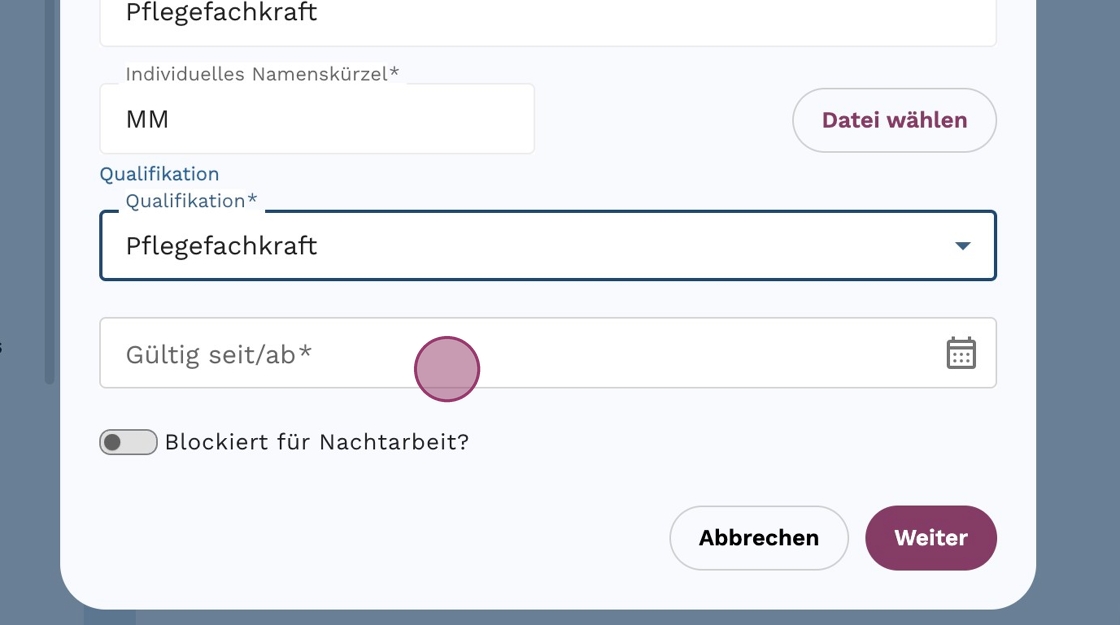
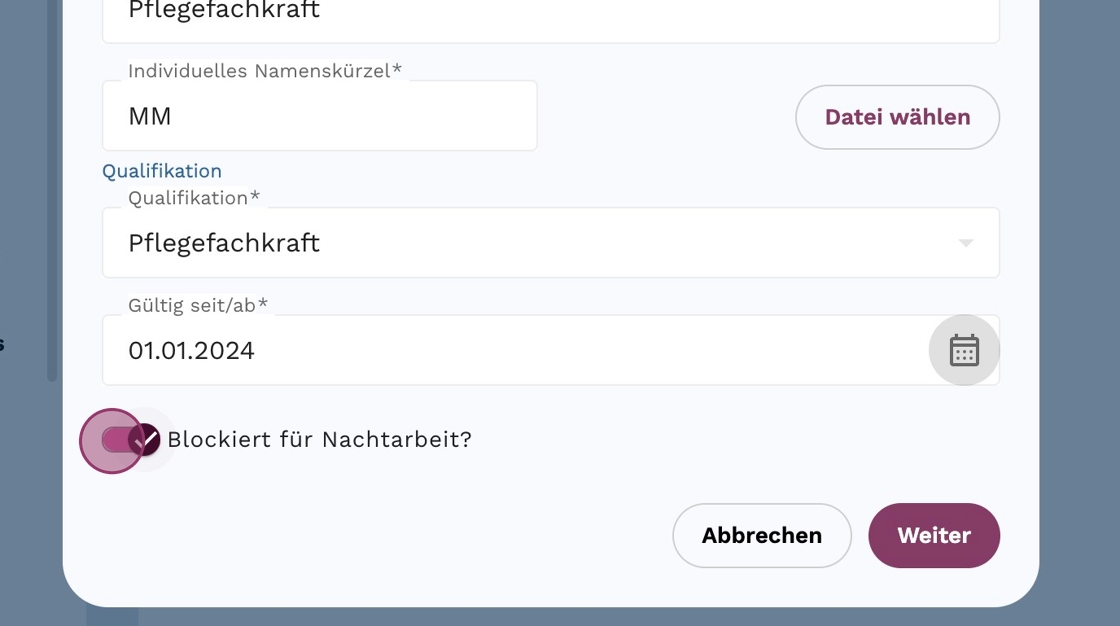
11. Bestimme, ob der Mitarbeiter als "für die Nachtarbeit blockiert" geführt werden soll oder nicht.
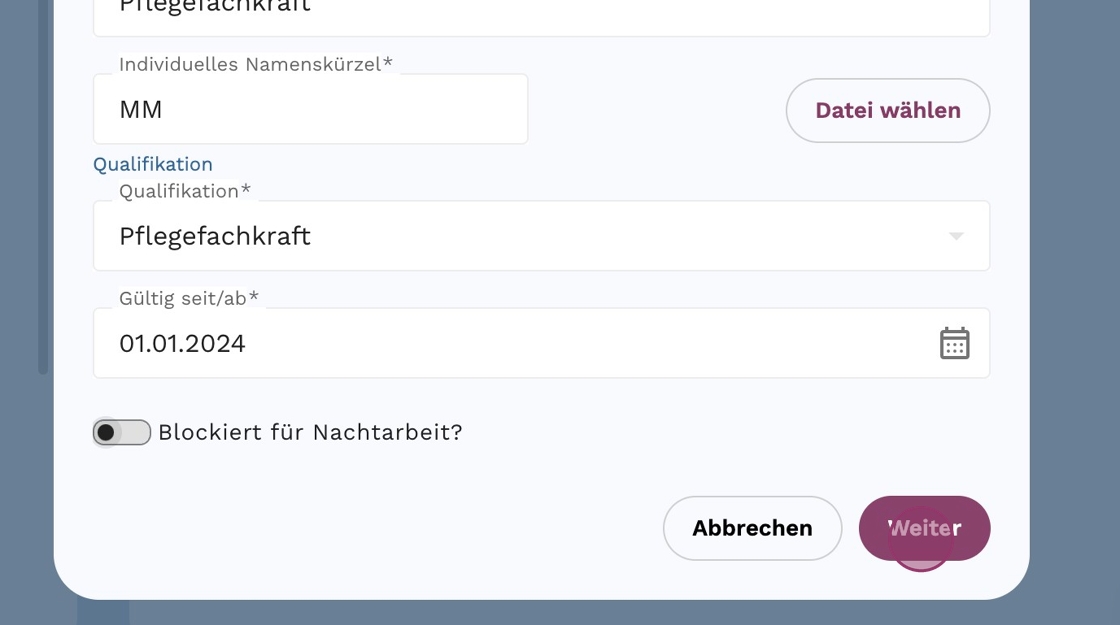
12. Klicke auf "Weiter".
Anmerkung: Wenn das Feld noch nicht anklickbar ist, bedeutet das, dass notwendige Daten fehlen bzw. Felder unausgefüllt sind.
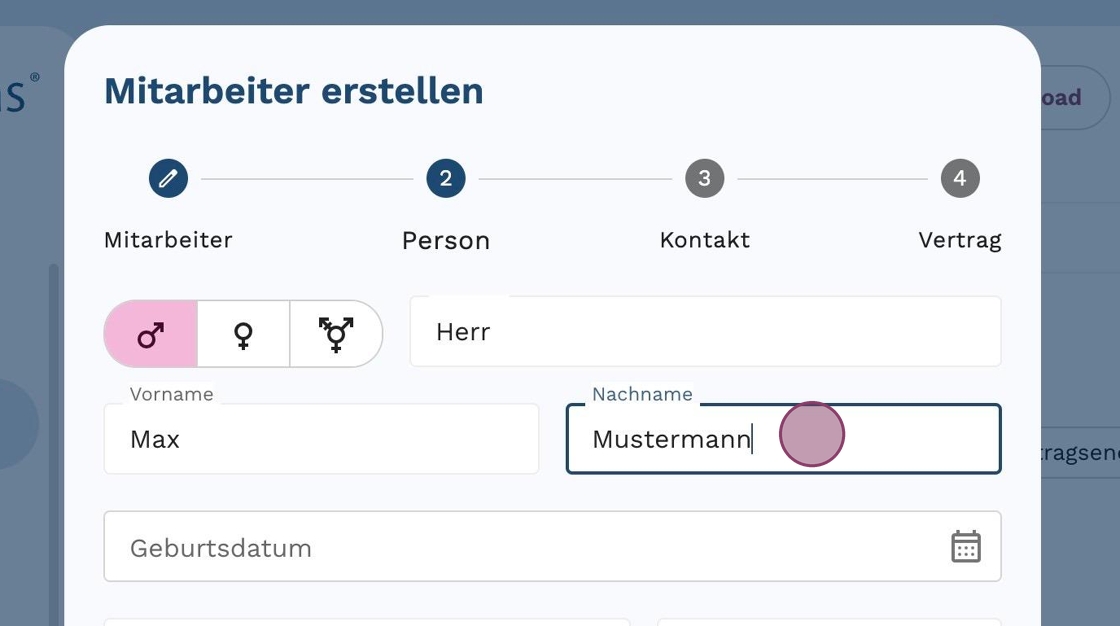
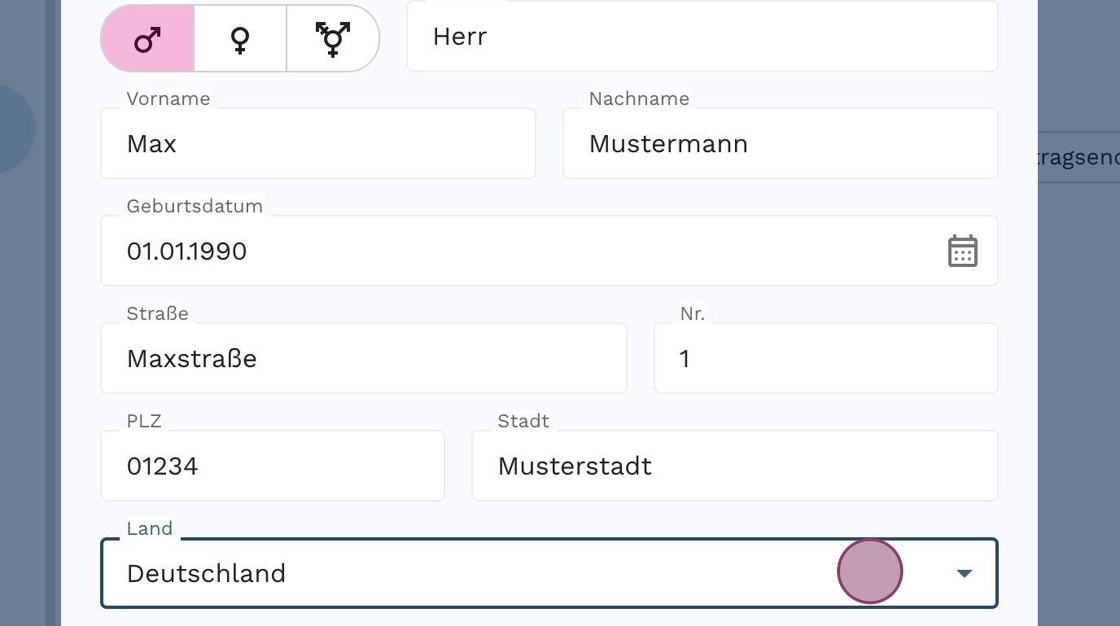
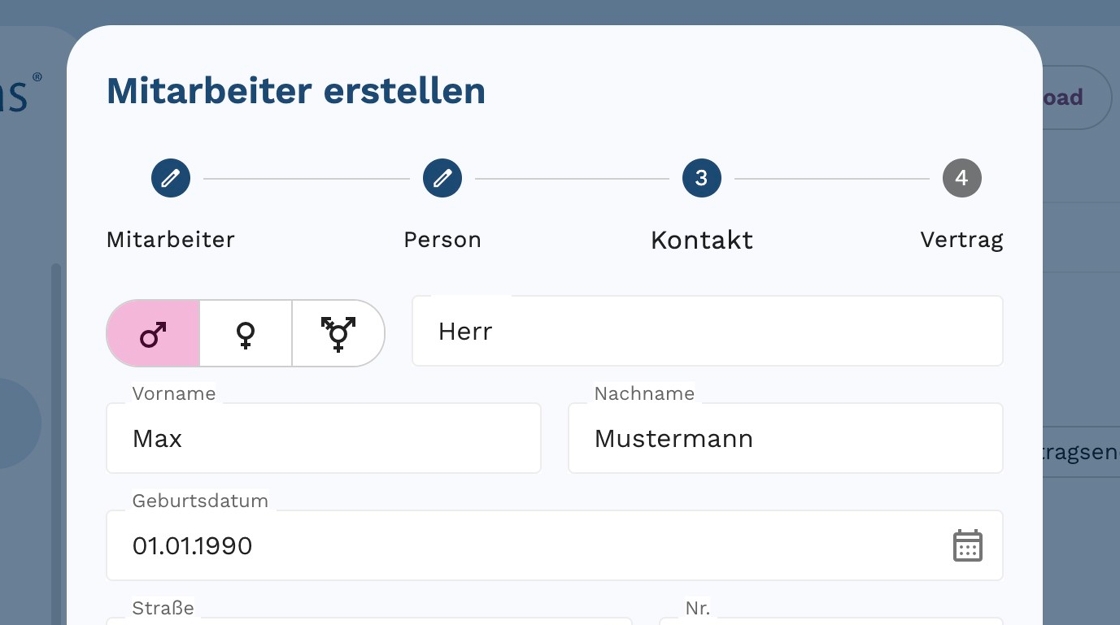
13. Wähle das Geschlecht des Mitarbeiters aus, indem Du auf das entsprechende Symbol klickst.
Bedeutung der Symbole:
♂ = männlich
♀ = weiblich
⚥ = trans

14. Fülle die Felder "Anrede", "Vorname" und "Zuname" mit den Daten des Mitarbeiters aus.
Klicke anschließen auf das Kalendersymbol, um sein Geburtsdatum einzutragen.
15. Trage die vollständige Adresse des neuen Mitarbeiters in die dafür vorgesehenen Felder ein.
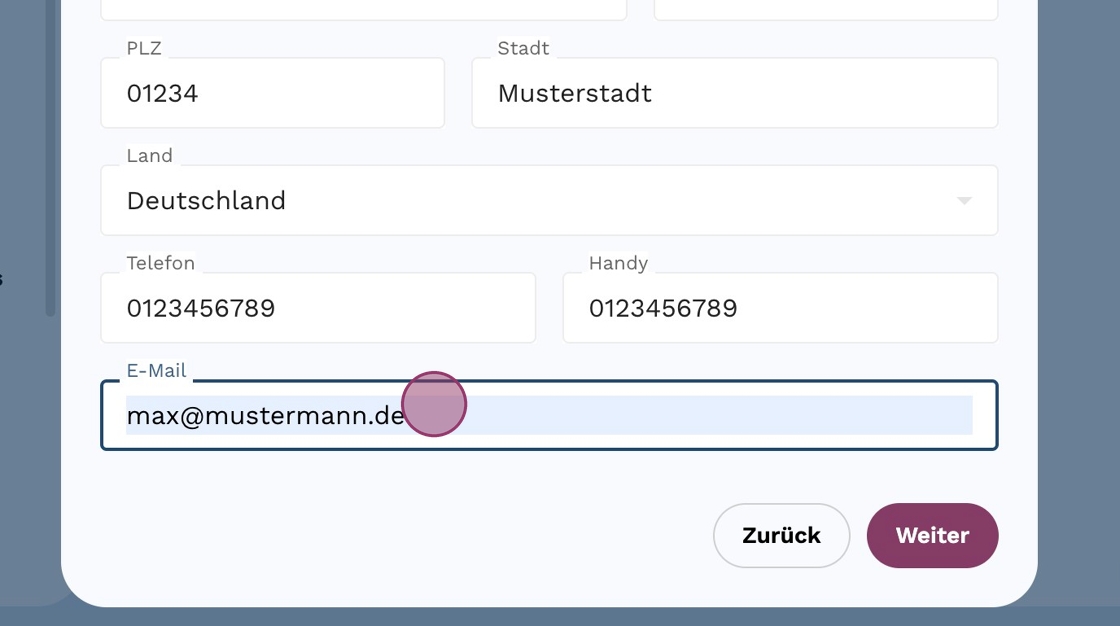
16. Fülle die Felder "Telefon", "Handy" und "E-Mail-Adresse" mit den Daten des Mitarbeiters aus.
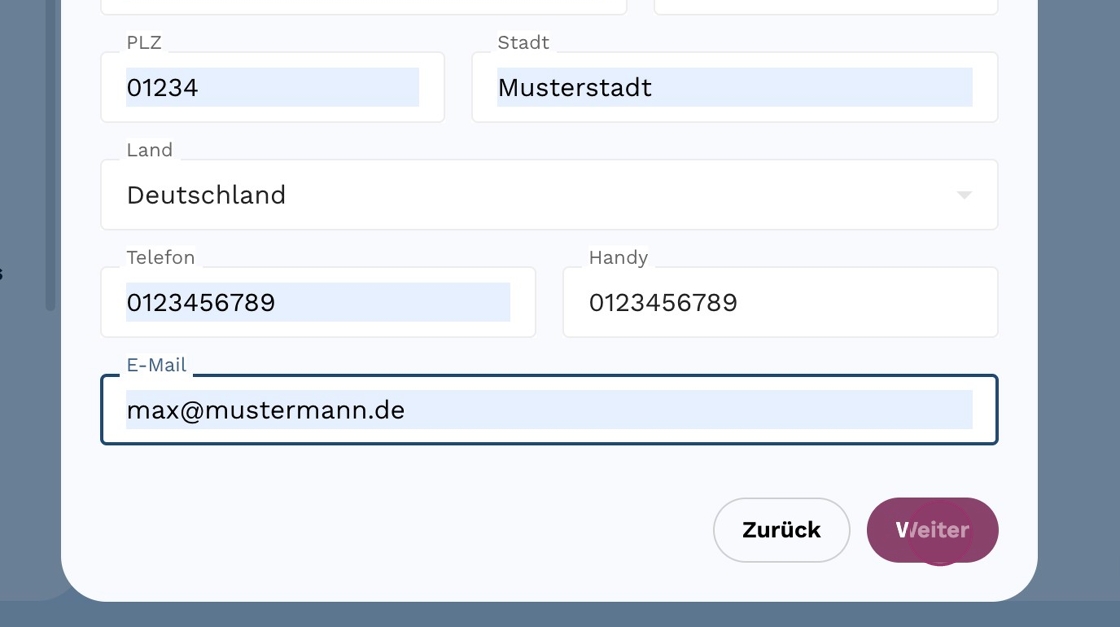
17. Klicke auf "Weiter".
Anmerkung: Wenn das Feld noch nicht anklickbar ist, bedeutet das, dass notwendige Daten fehlen bzw. Felder unausgefüllt sind.

18. Trage die vollständigen Daten der Kontaktperson des Mitarbeiters wie oben beschrieben ein.
Anmerkung: Sollte der Mitarbeiter keine Kontaktperson haben, kann dieser Schritt ausgelassen werden.
19. Klicke auf "Weiter".
20. Klicke auf das rechte Kalendersymbol, um den "Vertragsstart" auszuwählen.
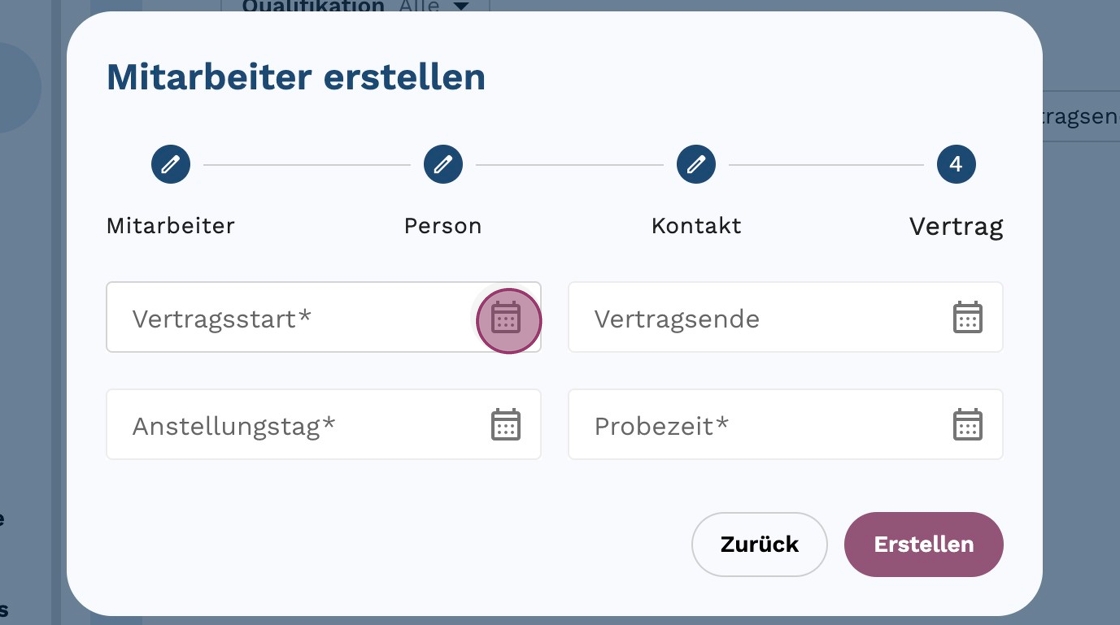
21. Klicke auf das linke Kalendersymbol, um das "Vertragsende" auszuwählen.

22. Klicke auf das rechte Kalendersymbol, um den "Anstellungstag" auswählen. Die "Probezeit" wird automatisch generiert.
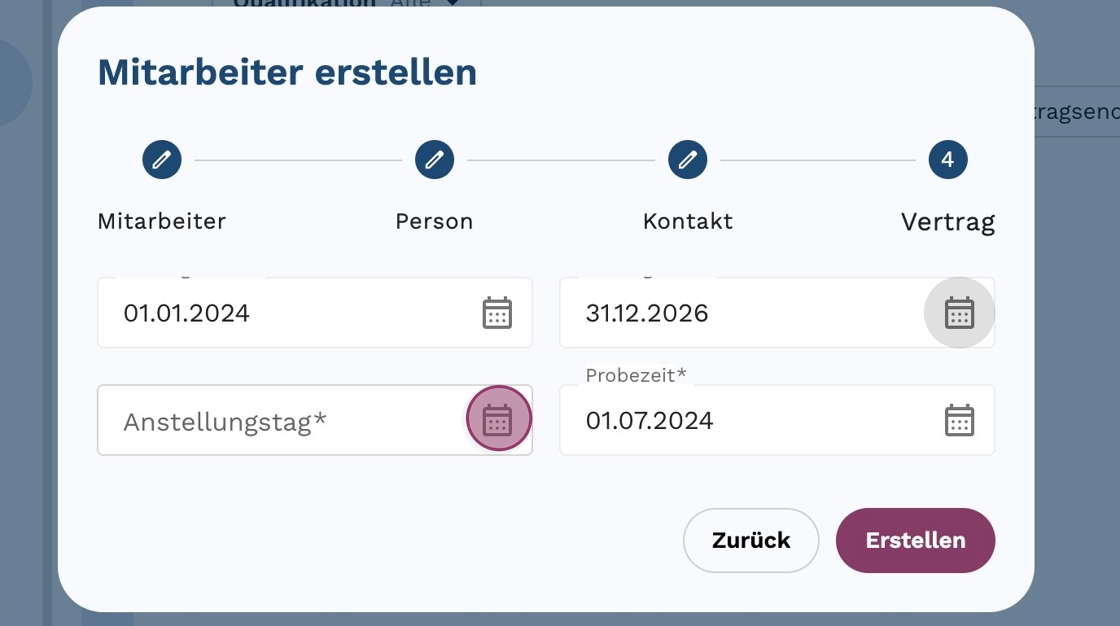
23. Klicke auf "Erstellen", um den neuen Mitarbeiter anzulegen.

War dieser Artikel hilfreich?
Das ist großartig!
Vielen Dank für das Feedback
Leider konnten wir nicht helfen
Vielen Dank für das Feedback
Feedback gesendet
Wir wissen Ihre Bemühungen zu schätzen und werden versuchen, den Artikel zu korrigieren