Wie lege ich einen neuen Klienten an
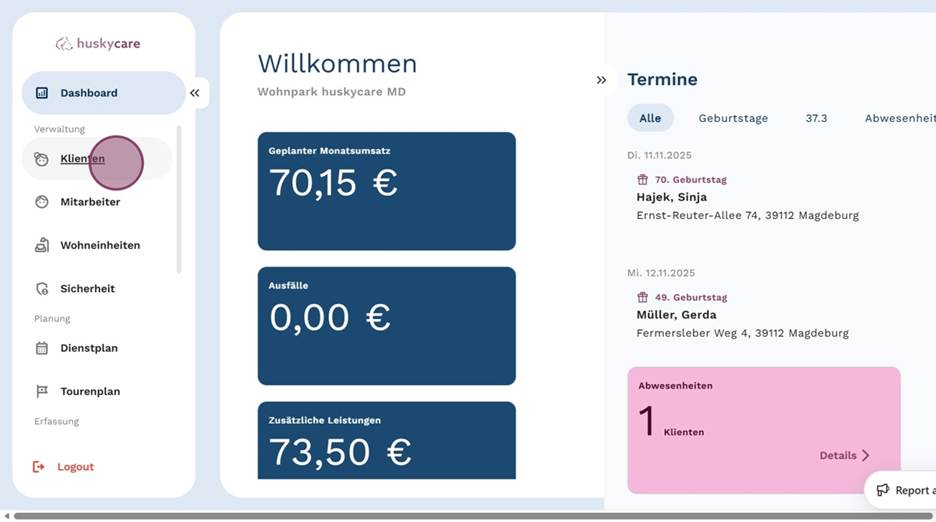
Den Bereich für Klienten findest Du im Seitenmenü unter Verwaltung.
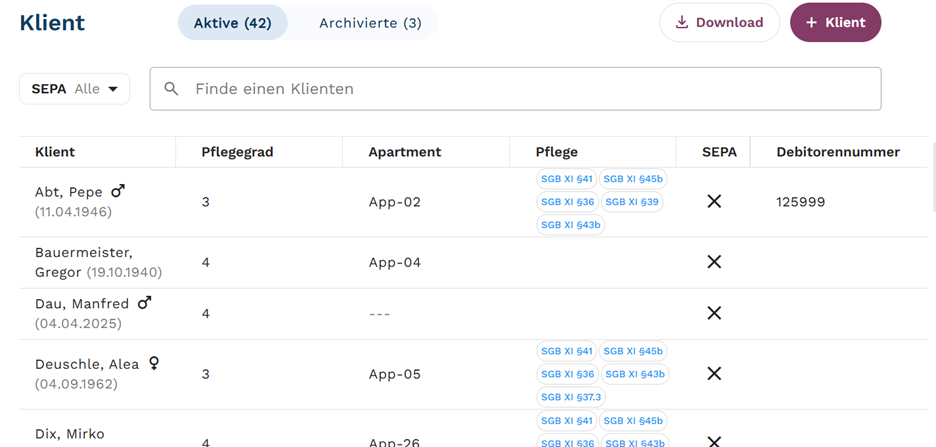
Wenn Du in der Navigation die Funktion „Klient“ auswählst, gelangst Du direkt zur Klientenliste. Hier findest Du alle wichtigen Informationen zu deinen Klienten auf einen Blick:
- Geburtsdatum
- Pflegegrad
- Adresse
- Leistungsart, die bei dem Klienten erbracht wird
- Bankinformation
- Debitorennummer
Um einen neuen Klienten anzulegen, folge diesen Schritten:
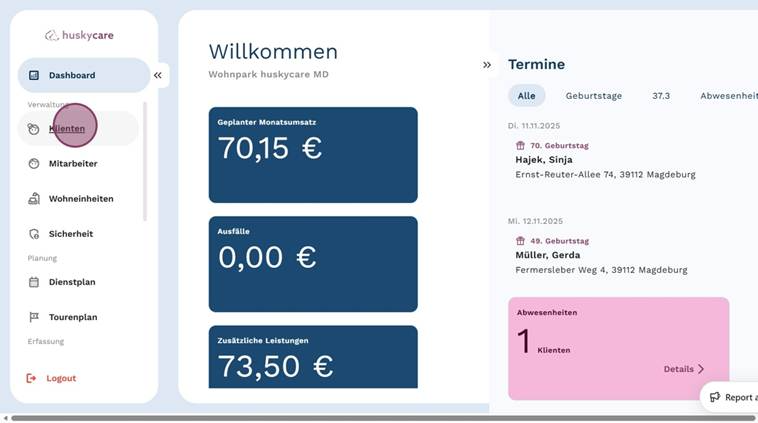
1. Klicke im Seitenmenü unter Verwaltung auf "Klienten".
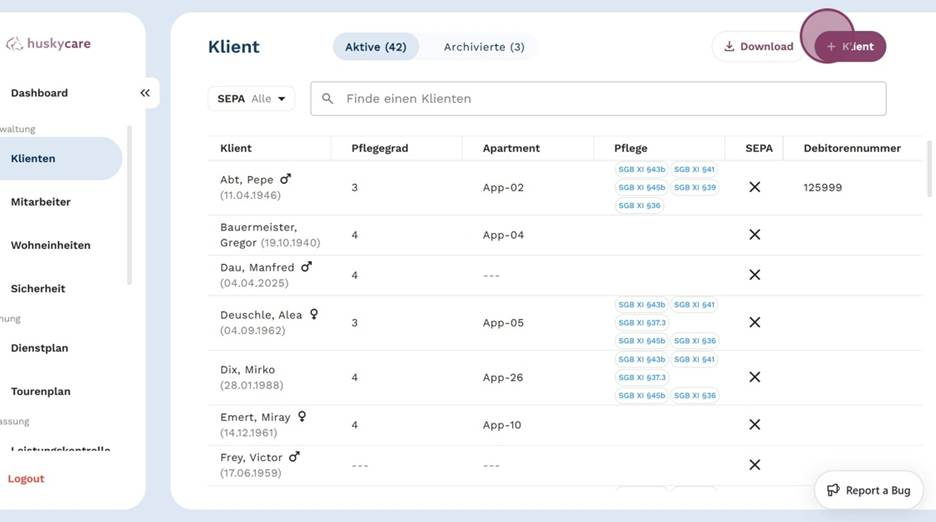
2. Klicke oben rechts auf "+ Klient", um einen neuen Klient anzulegen.
3. Wähle das Geschlecht des Klienten aus, indem Du auf das entsprechende Symbol klickst.
- Bedeutung der Symbole:
♂ = männlich
♀ = weiblich
⚥ = trans
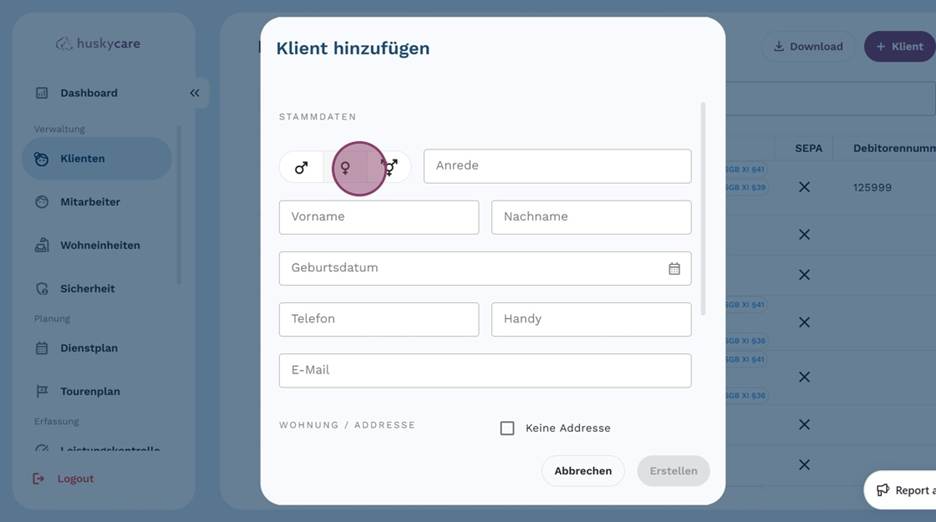
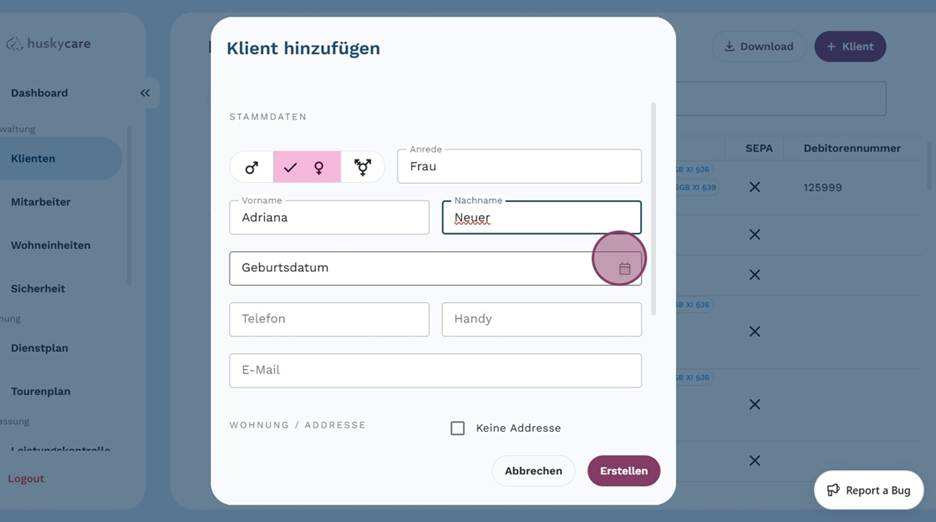
4. Fülle die Felder "Anrede", "Vorname" und "Nachname" mit den Daten des Klienten aus.
Klicke anschließen auf das Kalendersymbol, um sein Geburtsdatum einzutragen.
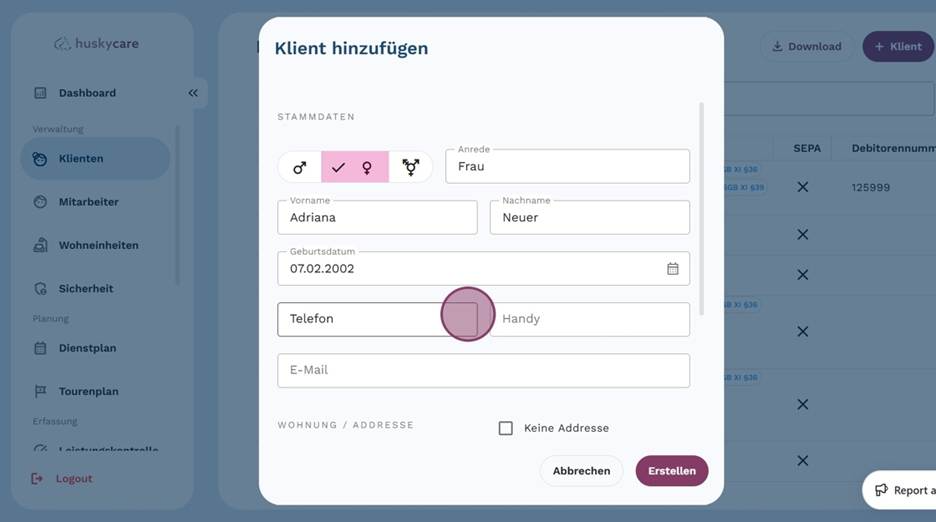
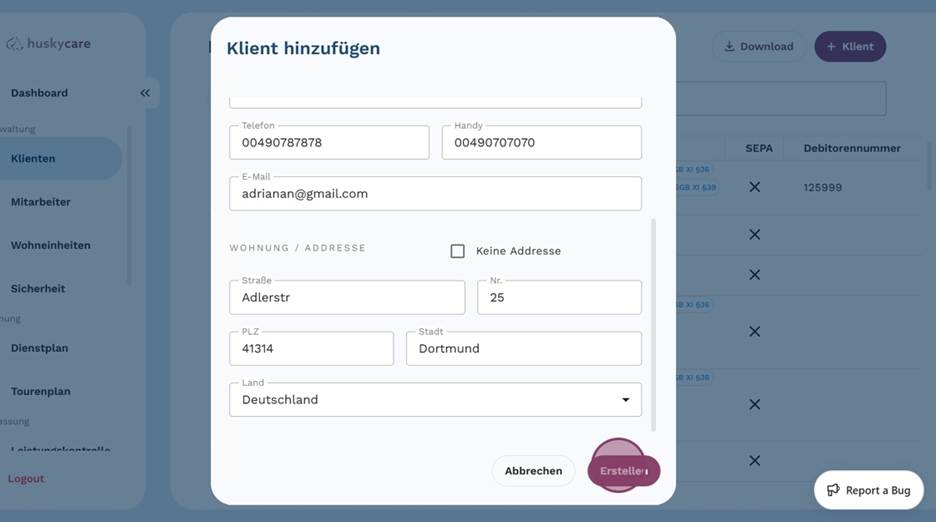
5. Fülle die Felder "Telefon", "Handy" und "E-Mail-Adresse" mit den Daten des Klienten aus.
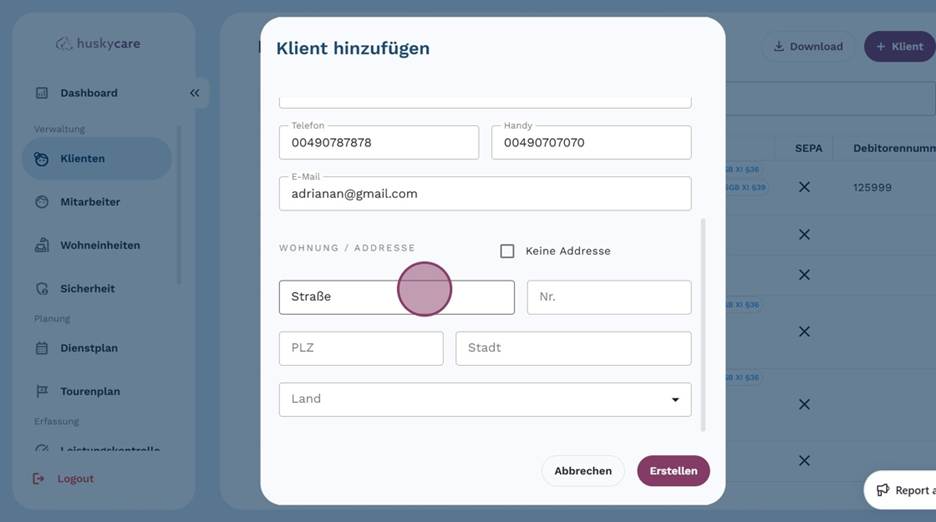
6. Trage die vollständige Adresse des neuen Klienten in die dafür vorgesehenen Felder ein.
7. Klicke auf "Erstellen".
- Anmerkung: Wenn das Feld noch nicht anklickbar ist, bedeutet das, dass notwendige Daten fehlen bzw. Felder unausgefüllt sind.
War dieser Artikel hilfreich?
Das ist großartig!
Vielen Dank für das Feedback
Leider konnten wir nicht helfen
Vielen Dank für das Feedback
Feedback gesendet
Wir wissen Ihre Bemühungen zu schätzen und werden versuchen, den Artikel zu korrigieren