Wie erstelle/bearbeite ich die Kontakte eines Klienten?
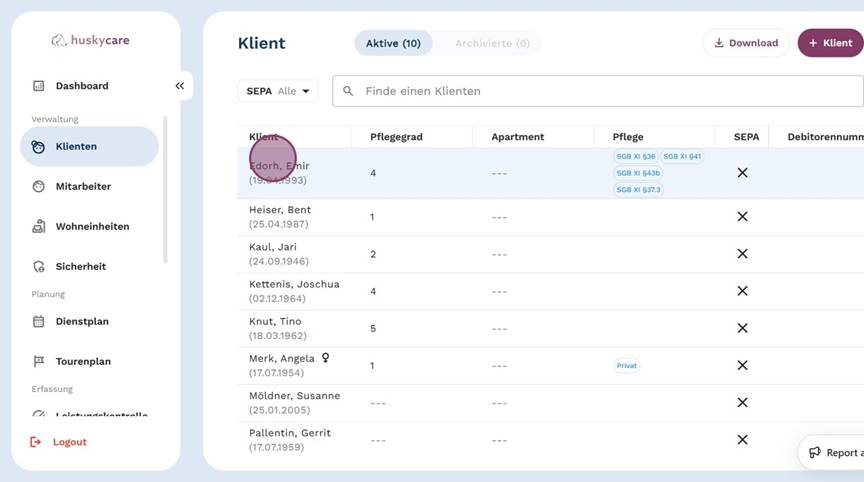
1. Klicke im Seitenmenü unter Verwaltung auf "Klienten".

2. Wähle den gewünschten Klienten aus.
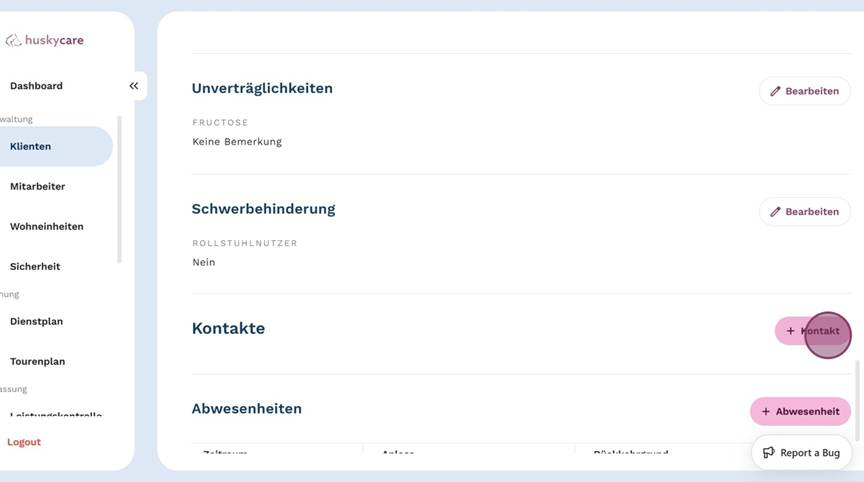
3. Scrolle bis zum Ende der Seite

4. Klicke in den "Stammdaten" unter "Kontakte" rechts auf "+Kontakt".
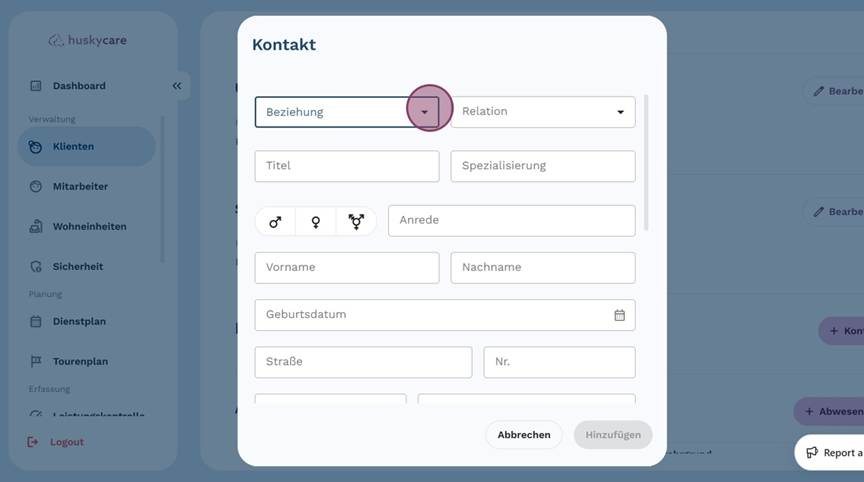
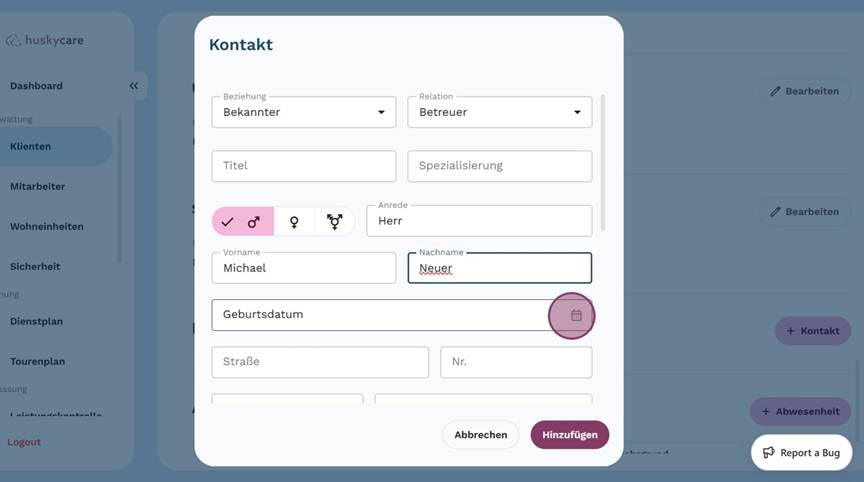
5. Wähle unter "Beziehung" den Beziehungsstatus des Kontakts zum Klienten aus.
6. Zum Beispiel "Bekannter".

7. Wähle unter "Relation" die Art des Kontakts aus.
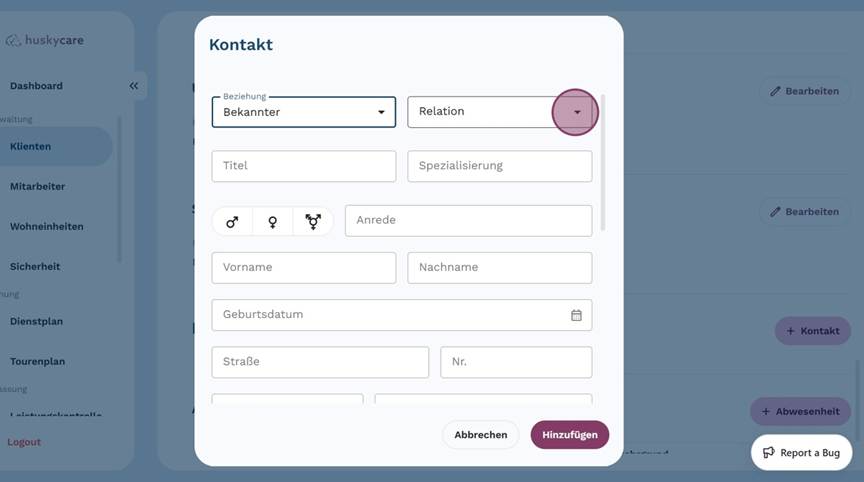
8. Zum Beispiel "Betreuer".
Anmerkung: Wenn die Relation "Arzt" ausgewählt wird, lässt sich der Beziehungsstatus nicht auswählen.
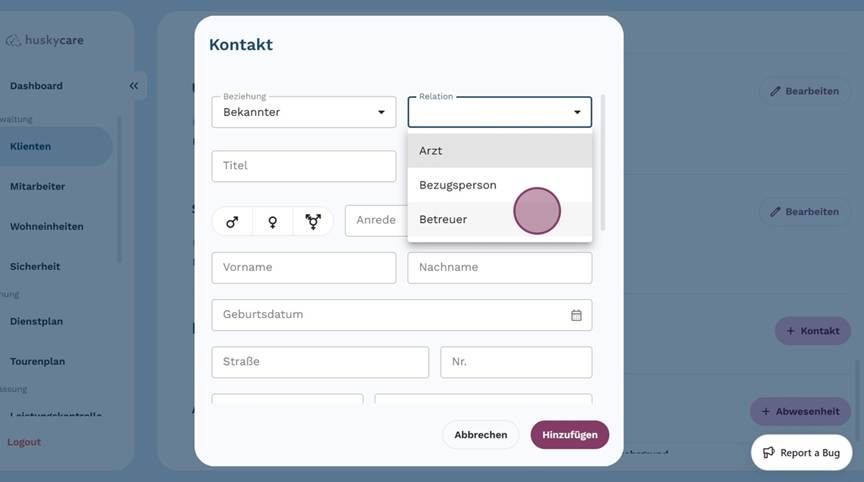
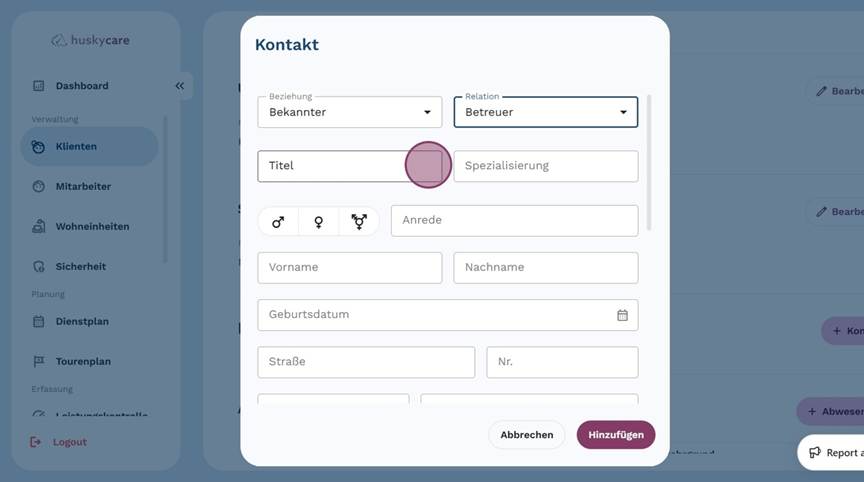
9. Fülle den Titel und die Spezialisierung aus, wenn es relevant ist.
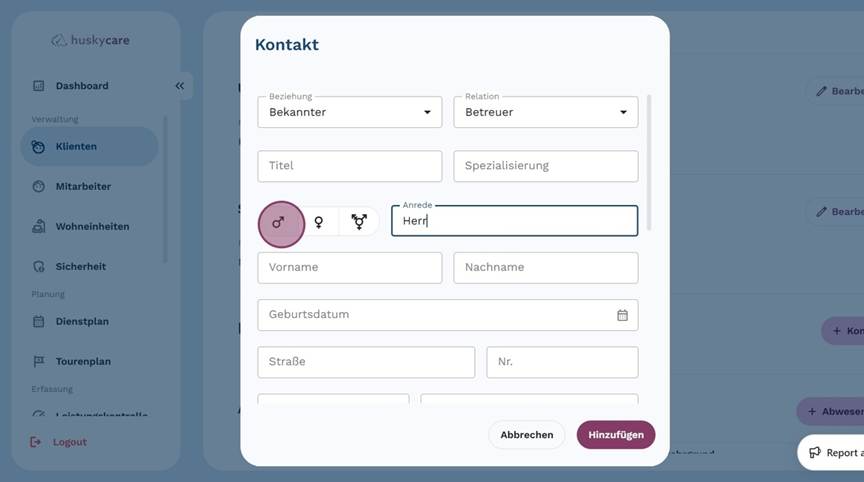
10. Wähle das Geschlecht des Kontakts aus, indem Du auf das entsprechende Symbol klickst.
Bedeutung der Symbole: ♂ = männlich ♀ = weiblich ⚥ = trans
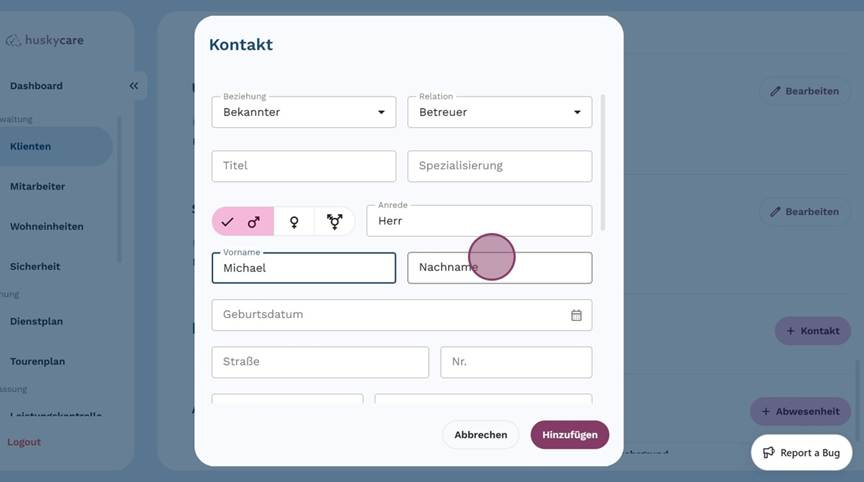
11. Fülle die Felder "Anrede", "Vorname" und "Nachname" mit den Daten des Kontakts aus.
12. Klicke anschließen auf das Kalendersymbol, um sein Geburtsdatum einzutragen.
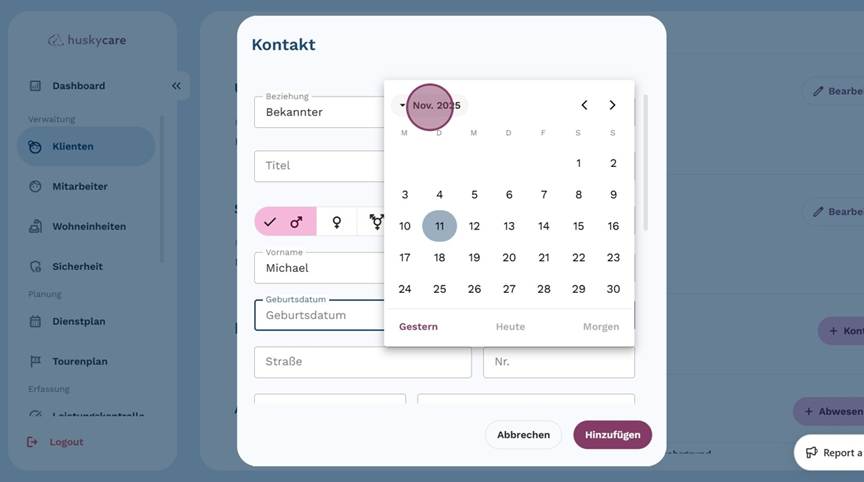
13. Klicke auf das Dropdown-Menü.
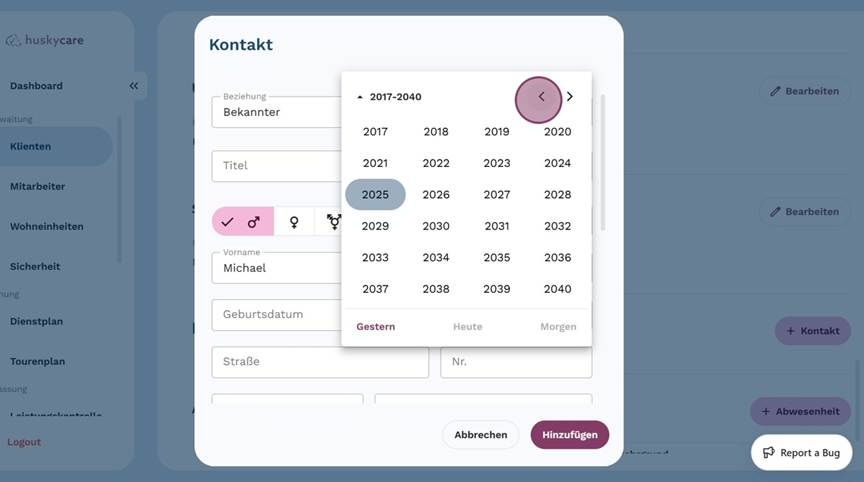
14. Klicke auf den linken Pfeil um frühere Jahre anzuzeigen.
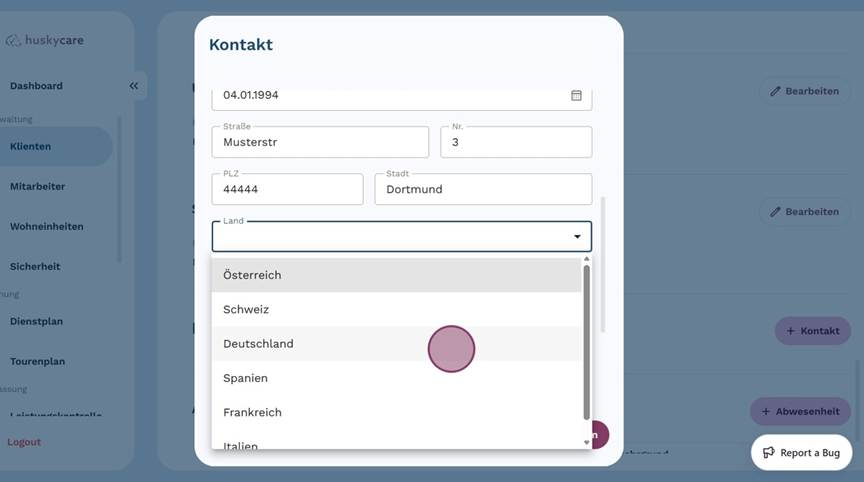
15. Trage die vollständige Anschrift der Kontakts in die dafür vorgesehenen Felder ein.

16. Wähle das Land aus dem Dropdown-Menü aus.
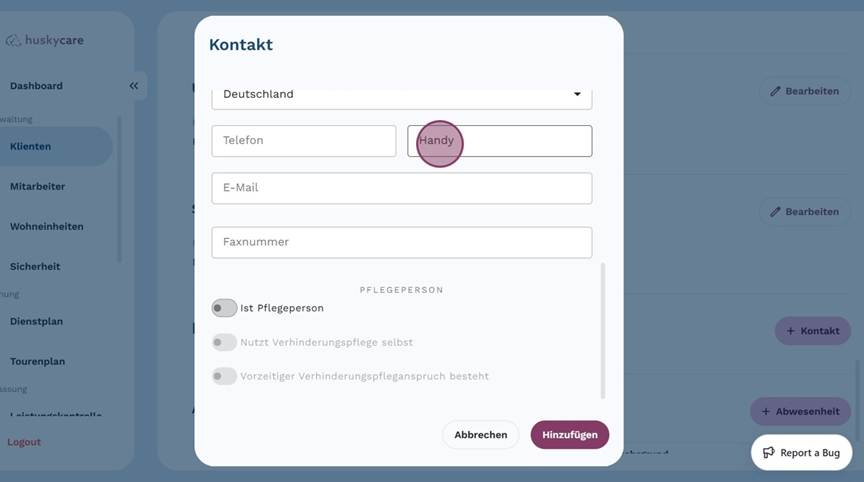
17. Trage die "Telefonnummer" und "Handynummer" in die dafür vorgesehenen Felder ein.
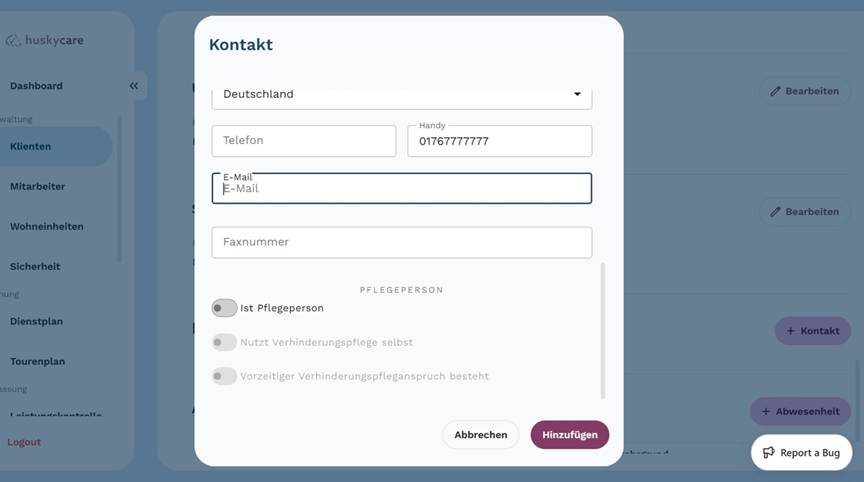
18. Trage die "E-Mail-Adresse" in das dafür vorgesehene Feld ein.
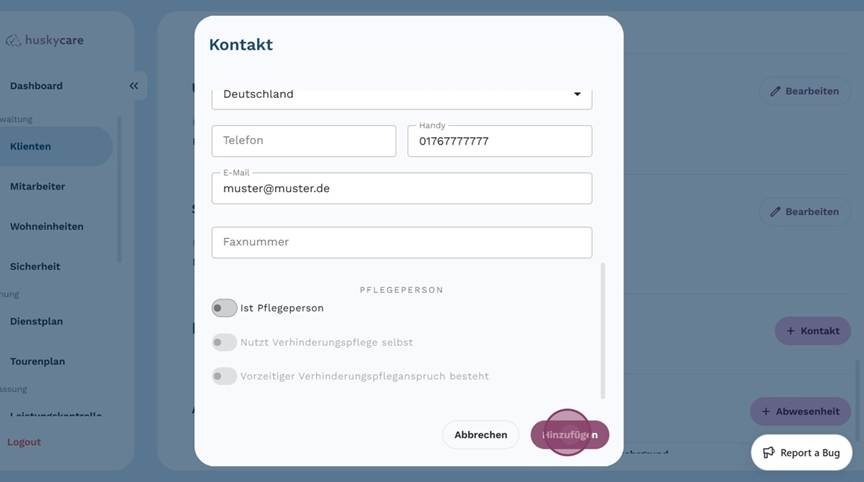
19. Wähle, ob es sich bei dem Kontakt um eine Pflegeperson handelt oder nicht.

20. Klicke auf "Hinzufügen", um den neuen Kontakt zu speichern.
Die aktuelle und vollständige Liste aller Kontakte des Klienten wird in den "Stammdaten" unter "Kontakte" aufgeführt.
War dieser Artikel hilfreich?
Das ist großartig!
Vielen Dank für das Feedback
Leider konnten wir nicht helfen
Vielen Dank für das Feedback
Feedback gesendet
Wir wissen Ihre Bemühungen zu schätzen und werden versuchen, den Artikel zu korrigieren