Klientenauswahl
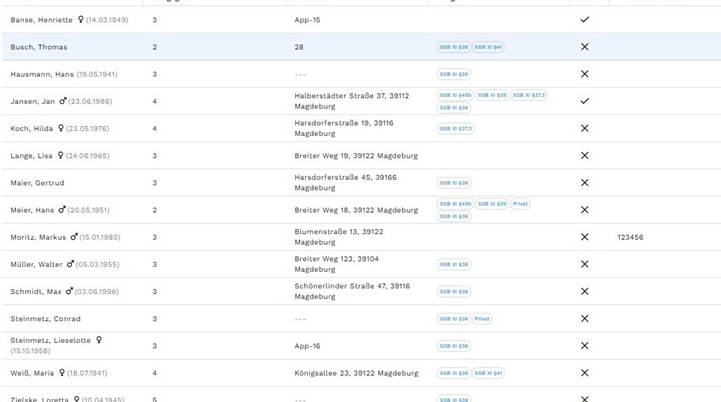
1. Klienten Liste
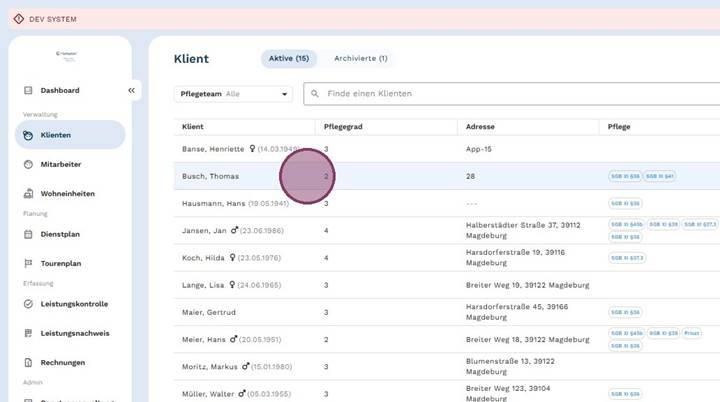
2. Wähle einen Klienten
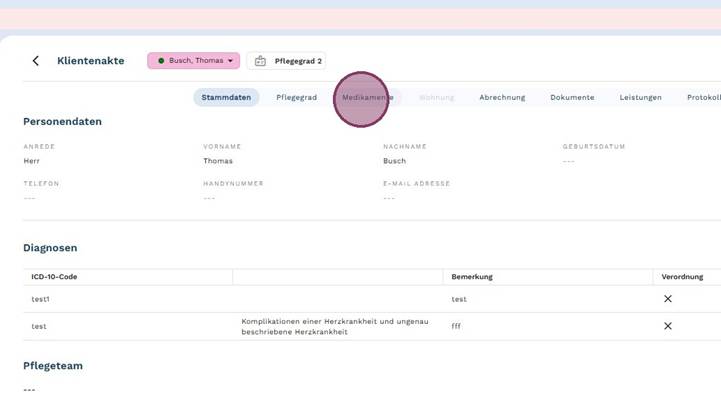
3. Öffne den Tab Medikamente
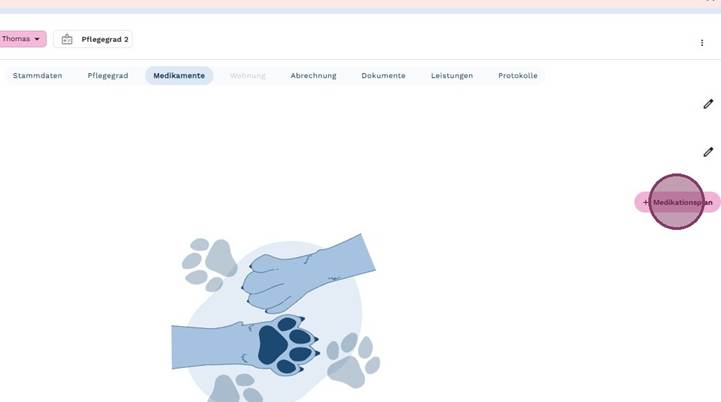
Entwurf eines neue Medikationsplans
1. Klicke auf + Medikationsplan
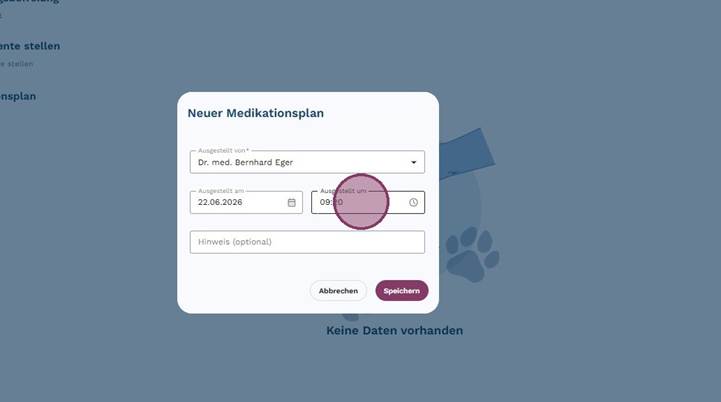
2. Öffne die im System angelegten Ärzte in "Ausgestellt von"
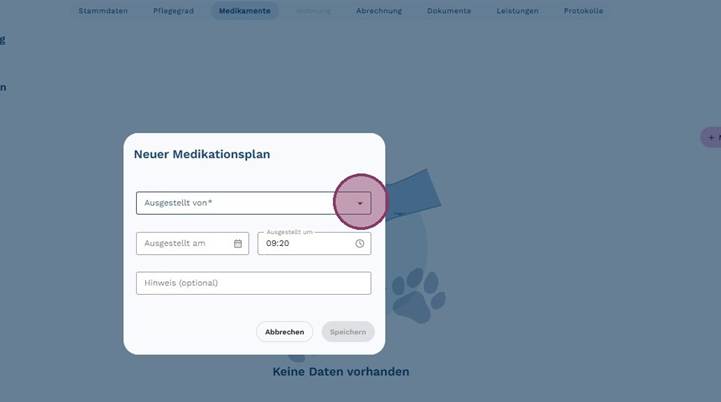
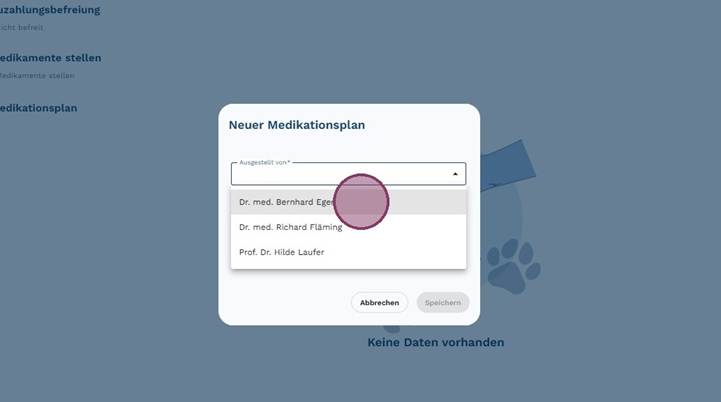
3. Wähle den Arzt der den Medikationsplan ausgestellt hat
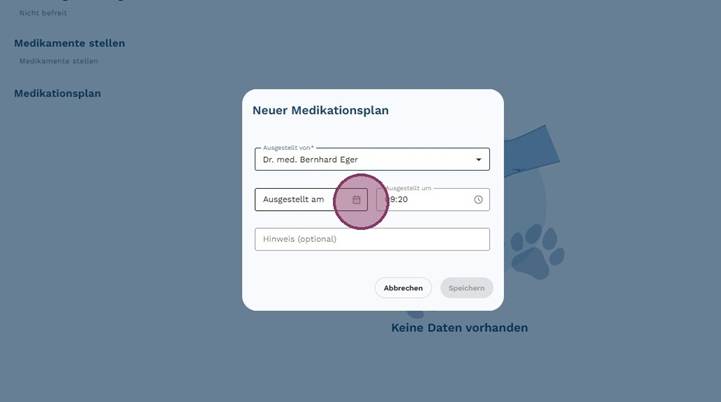
4. Öffne "Ausgestellt am"
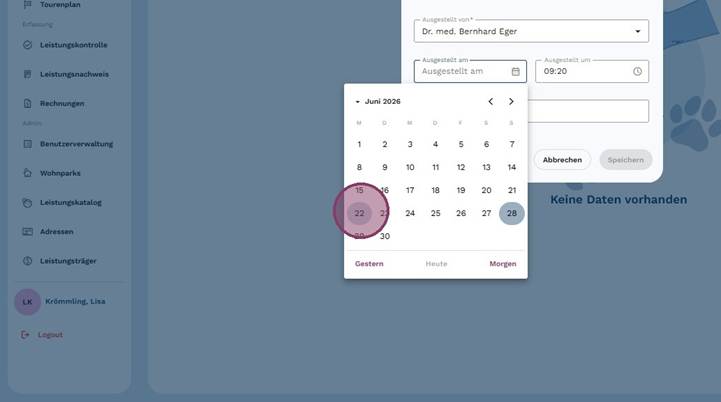
5. Wähle das Beginn Datum des Medikationsplans
6. Wähle die Uhrzeit an dem der Medikationsplan ausgestellt wurde
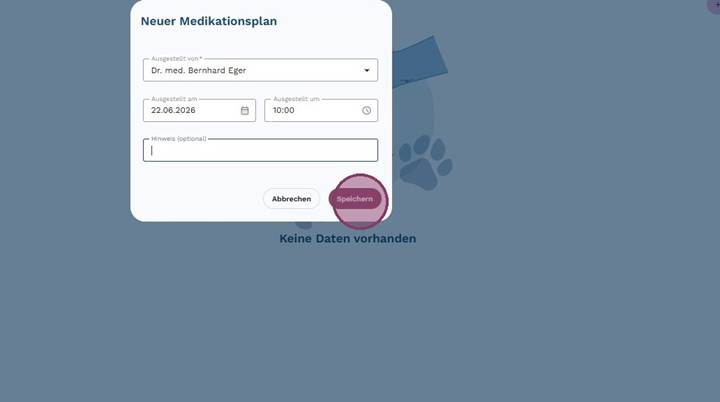
7. Kicke auf Speichern um den Entwurf fertig zu stellen
Eingeben der Medikamente
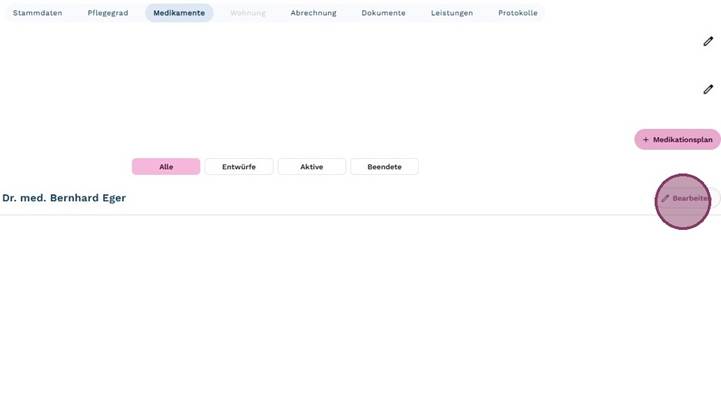
1.Klicke auf "Bearbeiten"
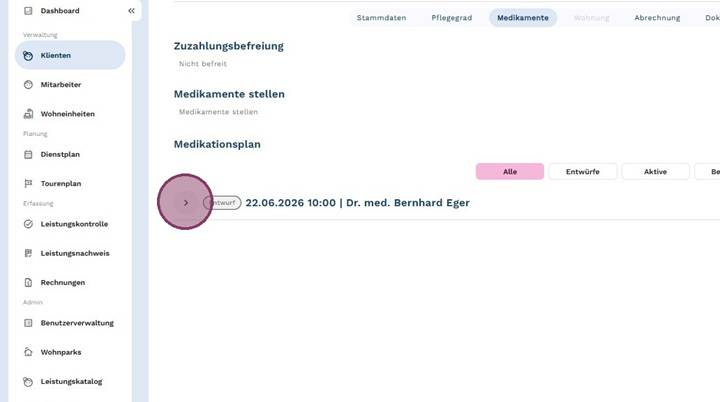
2. Öffne den Entwurf des Medikationsplanes
3. Klicke auf "+ Medikament"
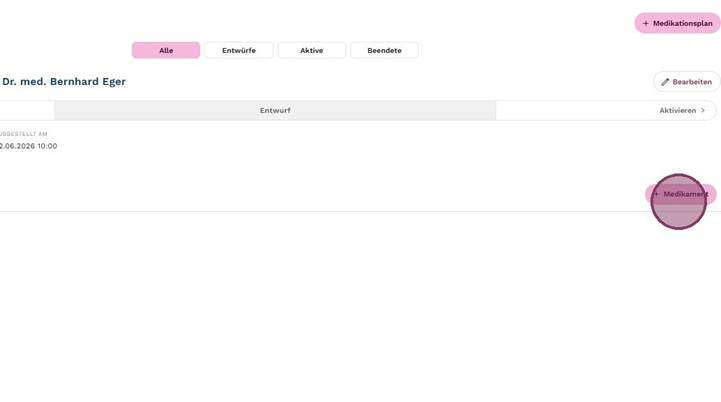
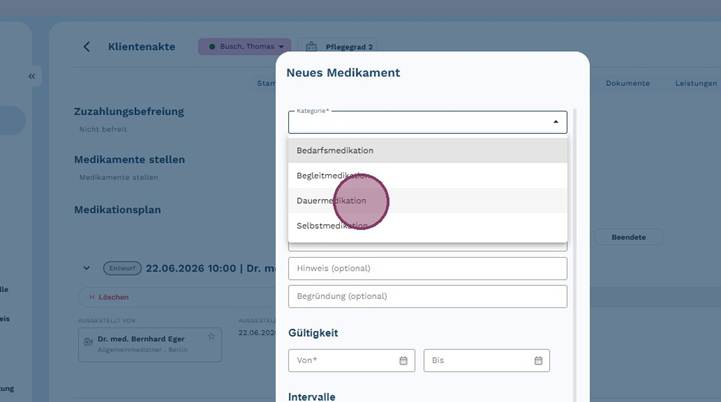
4. Wähle die Medikationskategorie
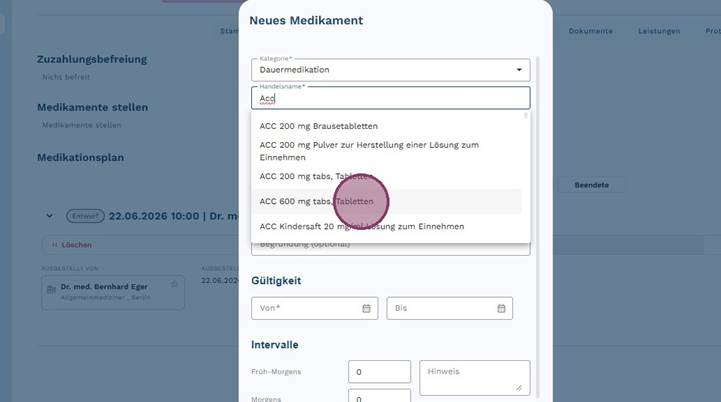
5. Gebe den Handelsnamen des Medikamentes in das Suchfeld ein, es werden entsprechende Handelsnamen aus der Rote Liste zur Auswahl gestellt
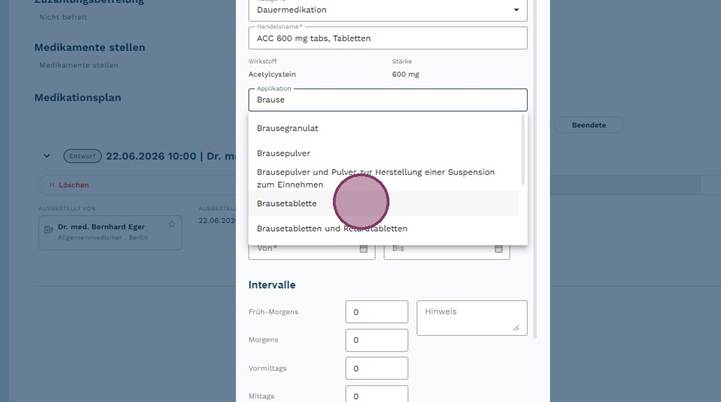
6. Gebe die Applikationsform in das Feld "Applikation" ein und wähle die gewünschte Form aus
7. Öffne die Einheitenliste und wähle die gewünschte Einheit aus
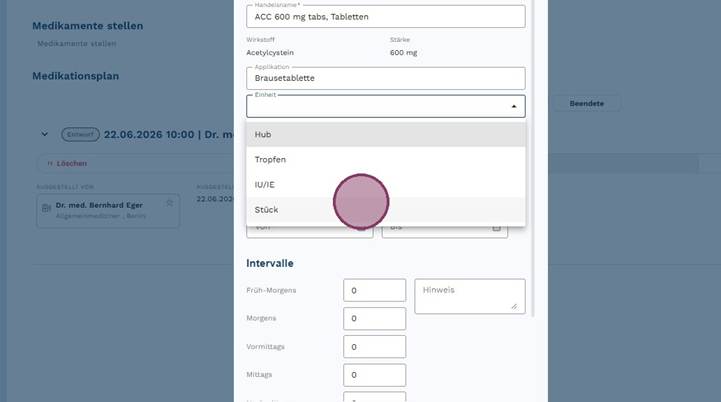
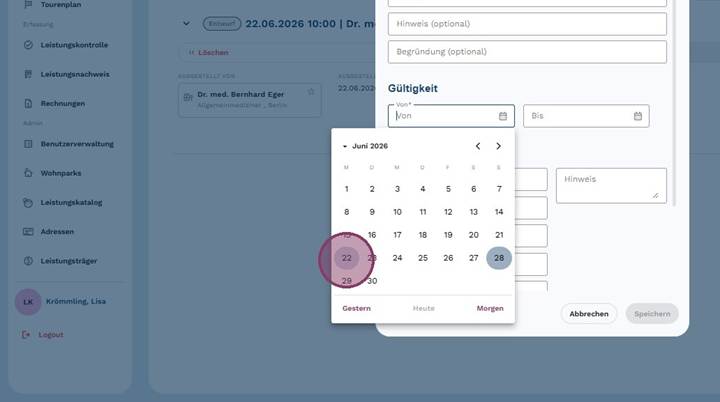
8. Gebe den Beginn und ggf. das Ende des Medikamentes ein
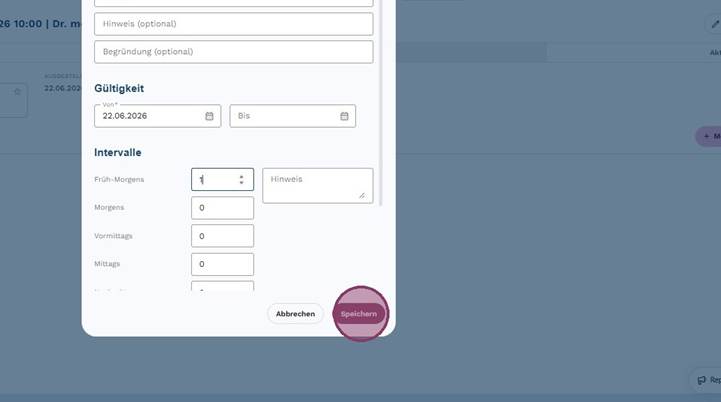
9. Gebe den Intervall ein und speichere das Medikament ab
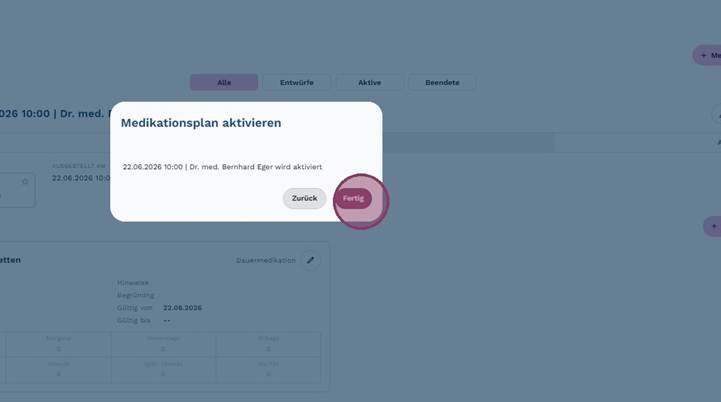
Medikatiosplan aktivieren
1.Wenn alle Medikamente eingeben wurden kann der Medikationsplan aktiviert werden.
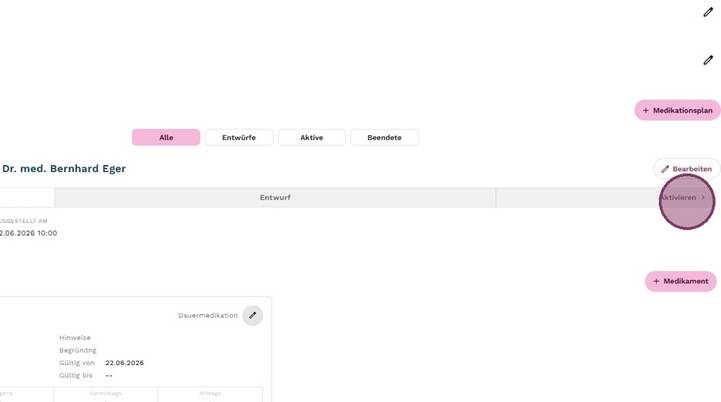
2. Ab diesem Zeitpunkt ist er für die Mitarbeiter auf der App sichtbar. Der Medikationsplan kann jetzt nicht mehr bearbeitet werden. Möchtest du ihn bearbeiten kannst du den Medikationsplan wieder auf "Entwurf" setzen. Aus dem Status "Entwurf" kannst den Medikationsplan "Löschen". Alle Eingaben werden gelöscht.
War dieser Artikel hilfreich?
Das ist großartig!
Vielen Dank für das Feedback
Leider konnten wir nicht helfen
Vielen Dank für das Feedback
Feedback gesendet
Wir wissen Ihre Bemühungen zu schätzen und werden versuchen, den Artikel zu korrigieren